 悩む人
悩む人・アメリカに旅行に行くけどESTA(エスタ)の申請って難しいかな?
・ブラウザ版とアプリ版があるけどどっちがいいだろう?
・詐欺サイトとか怪しいサイトも多くて、どこから申請すればいいんだ?
こういった悩みにお答えします。
こんにちは、Yusukeです。
先日、アメリカに旅行に行く60代の母のアメリカESTA(エスタ)申請を隣でサポートしました。
最初はブラウザ版(公式サイト)から進めていたのですが、
写真の登録画面から先に進めなくなり、アプリに切り替えることになりました。
いまブラウザで「次に進むボタンが見当たらない」「ここからどう進めばいいのか分からない」という状態の方は、
同じ画面で止まっている可能性が高いので、アプリへの切り替えをおすすめします。
ESTAの申請はブラウザ版とアプリ版とありますが、
先に結論を言うと、ESTA申請は公式アプリ「ESTA Mobile」で進める方が早く終わります。
✅ ESTA申請は公式アプリ「ESTA Mobile」で進める方が早く終わる
✅ 申請は公式サイト(esta.cbp.dhs.gov)から行う
✅ 代行サイトや怪しいサイトも多いので騙されない。見破り方も解説
✅ 手数料は40.27ドル(2025年7月現在)。それ以上の費用がかかった場合は代行サイト経由の可能性あり
以下、アプリでの申請をステップ①〜⑤に沿って、
実際のスクリーンショットと「実際に迷った箇所」つきで解説します。
ブラウザで止まった経緯は、興味のある方向けに記事の最後にまとめました。
準備:公式アプリ「ESTA Mobile」を入れる
アプリの入れ方は2通りありますが、おすすめは公式サイト経由です。
確実な方法:公式サイトの「OPEN IN APP」から
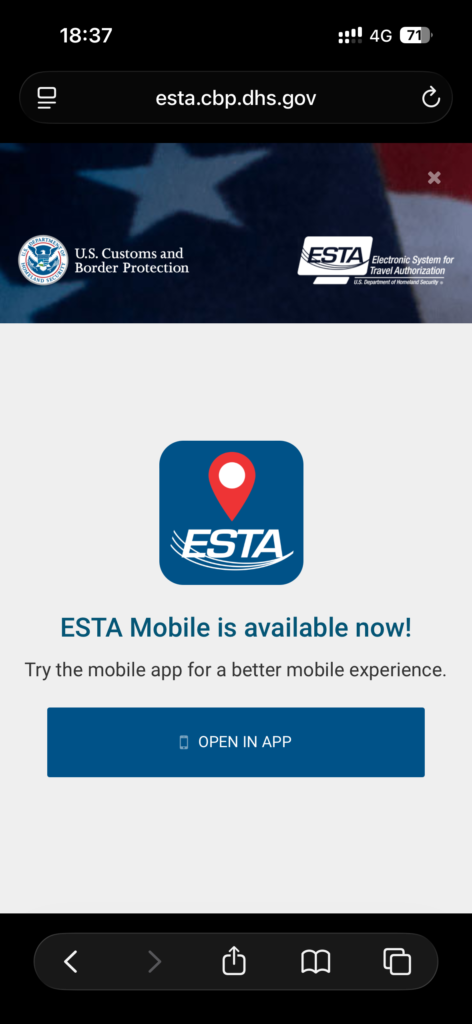
スマホで公式サイト(esta.cbp.dhs.gov)を開くと、「ESTA Mobile is available now!」というポップアップが出ます。この「OPEN IN APP」を押すと、正しい公式アプリのストアページに直接飛べます。
App Storeで検索する場合は開発元を必ず確認
ストアで「ESTA」と検索すると、申請代行業者の類似アプリがいくつも出てきて紛らわしいです。
検索から入る場合は、アプリ名が「ESTA Mobile」で、開発元が「U.S. Customs and Border Protection」(CBP=米国税関・国境警備局)になっているものを選んでください。開発元の確認がすべてです。
手元に用意するもの
- 申請する本人のパスポート(有効期間内のもの)
- 無地の白〜オフホワイトの壁がある場所
- 支払い用のカード(VISA/Mastercard/JCB/Amex/Discover)またはPayPal。手数料は40.27ドル
アプリを起動して利用規約などに同意し、「開始する」を押すと、
これからやる5つのステップが表示されます。この記事もこの順番で進めます。
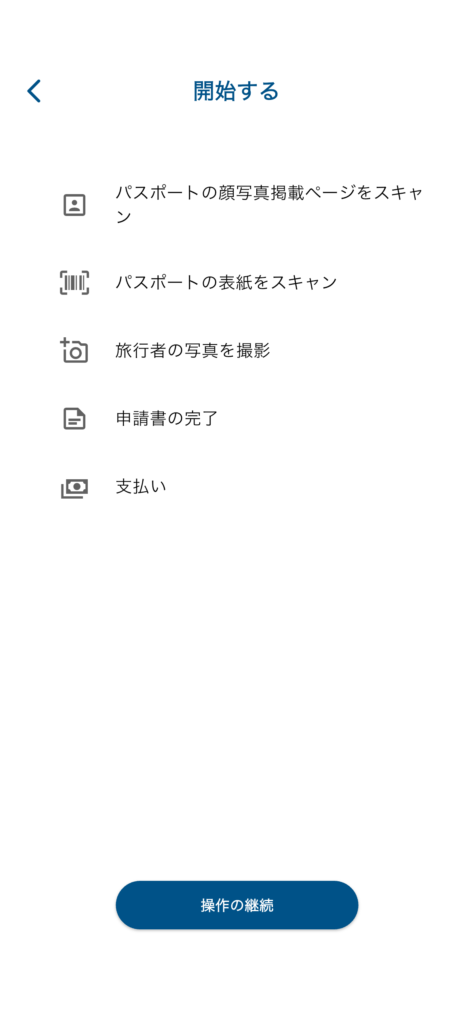
①顔写真ページのスキャン ②表紙のスキャン ③旅行者の写真撮影 ④申請書の完了 ⑤支払い
ステップ①:パスポートの顔写真ページをスキャン
まず、パスポートの顔写真ページをカメラで読み取ります。
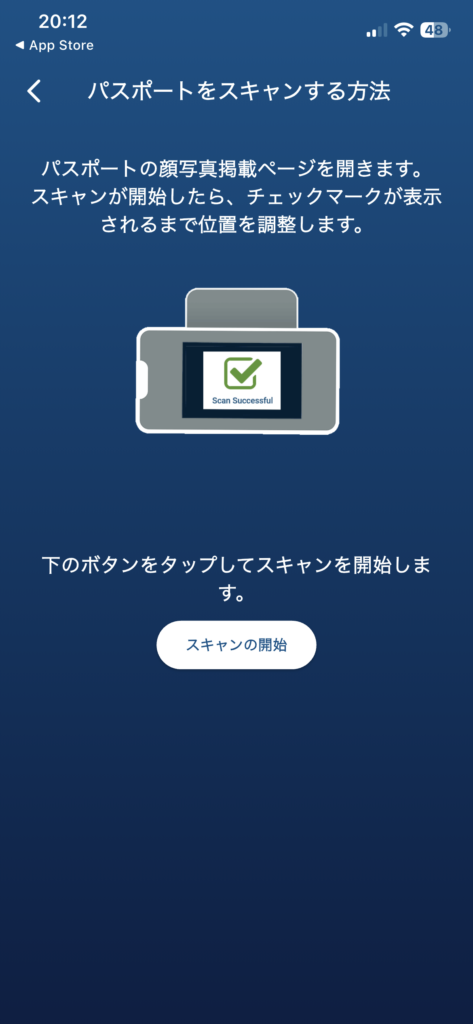
ここは簡単です。顔写真のページを開いて、画面の枠に合わせるだけ。すぐ終わります。
ステップ②:パスポートの表紙をスキャン(ICチップの読み取り)
次に、パスポートに埋め込まれたICチップを、スマホのNFC(タッチ決済と同じ仕組み)で読み取ります。
今回の申請でいちばん迷ったのがここでした。
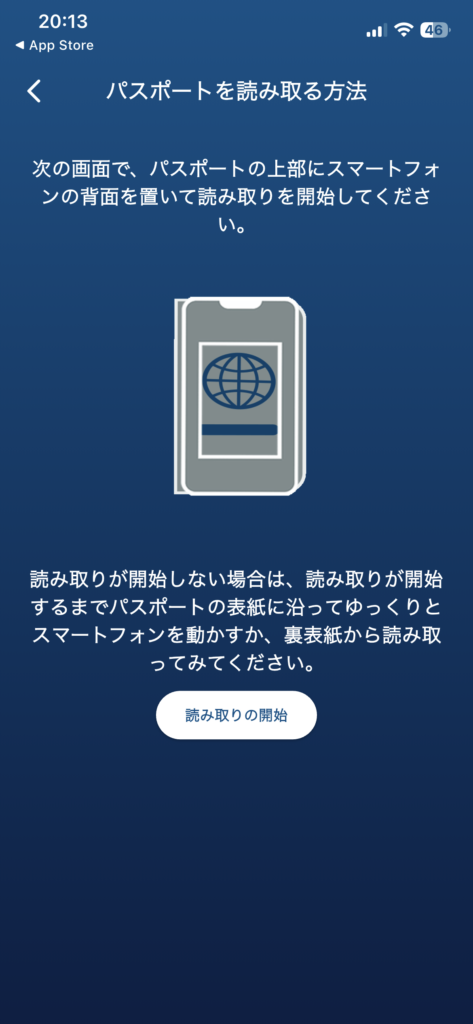
アプリのガイドはこう指示しています。
パスポートを閉じた状態で、表紙に沿ってスマートフォンをゆっくり動かしてください。読み取れない場合は裏表紙から試してください。
ところが、この指示どおりにやっても、うちでは読み取りが始まりませんでした。
閉じたパスポートの表紙の上でスマホを何往復させても、裏表紙に変えても、反応なし。
実際に読めた方法
試行錯誤の末に読み取れたのは、こういう手順でした。
1. パスポートを開く
2. 冊子の中にある、一枚だけ分厚くて硬いページ(ここにICチップが入っています)を出す
3. そのページの上で、ガイドのイラストと同じようにスマホをスライドさせる
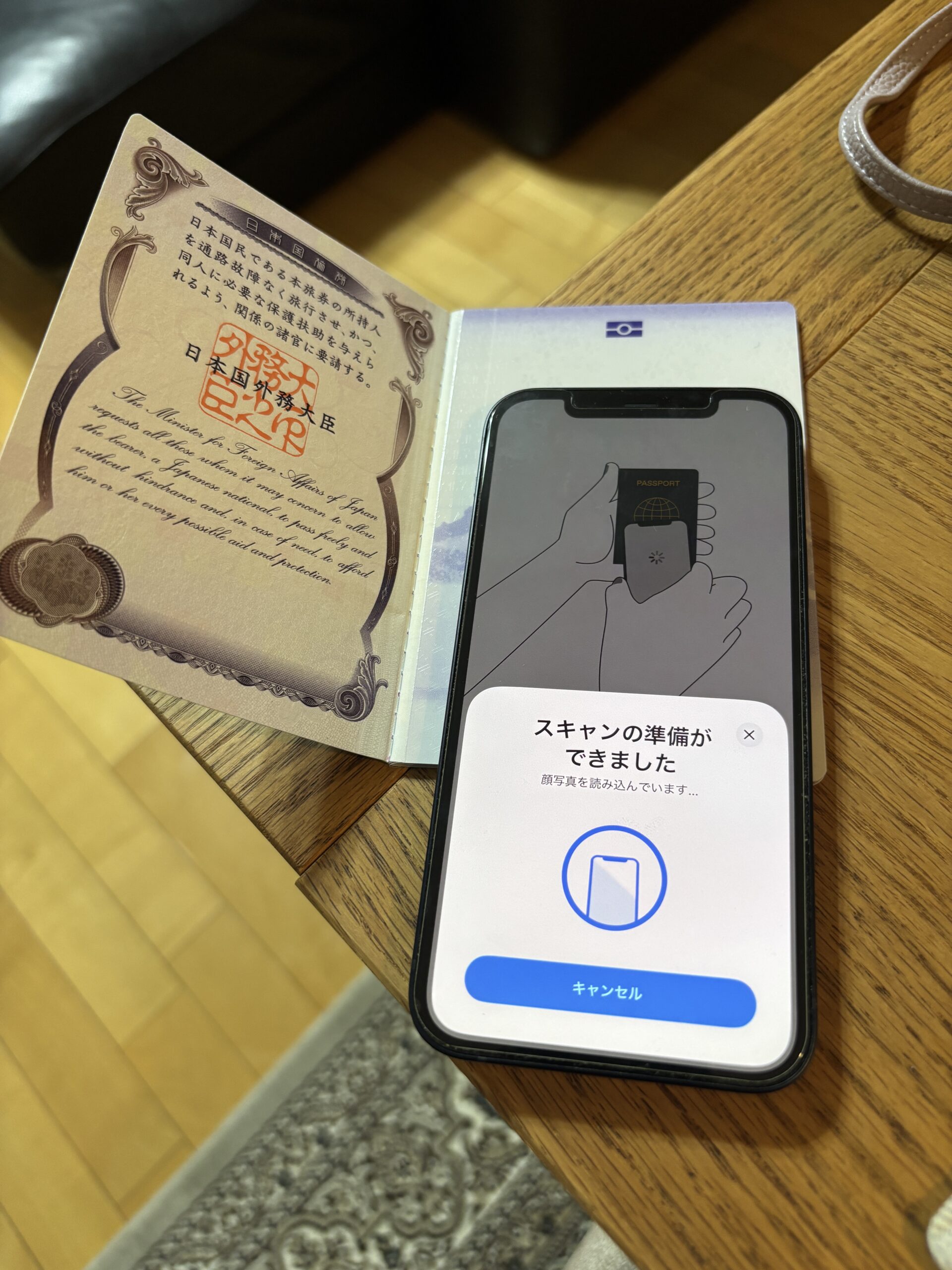
すると、読み取りが始まりました。
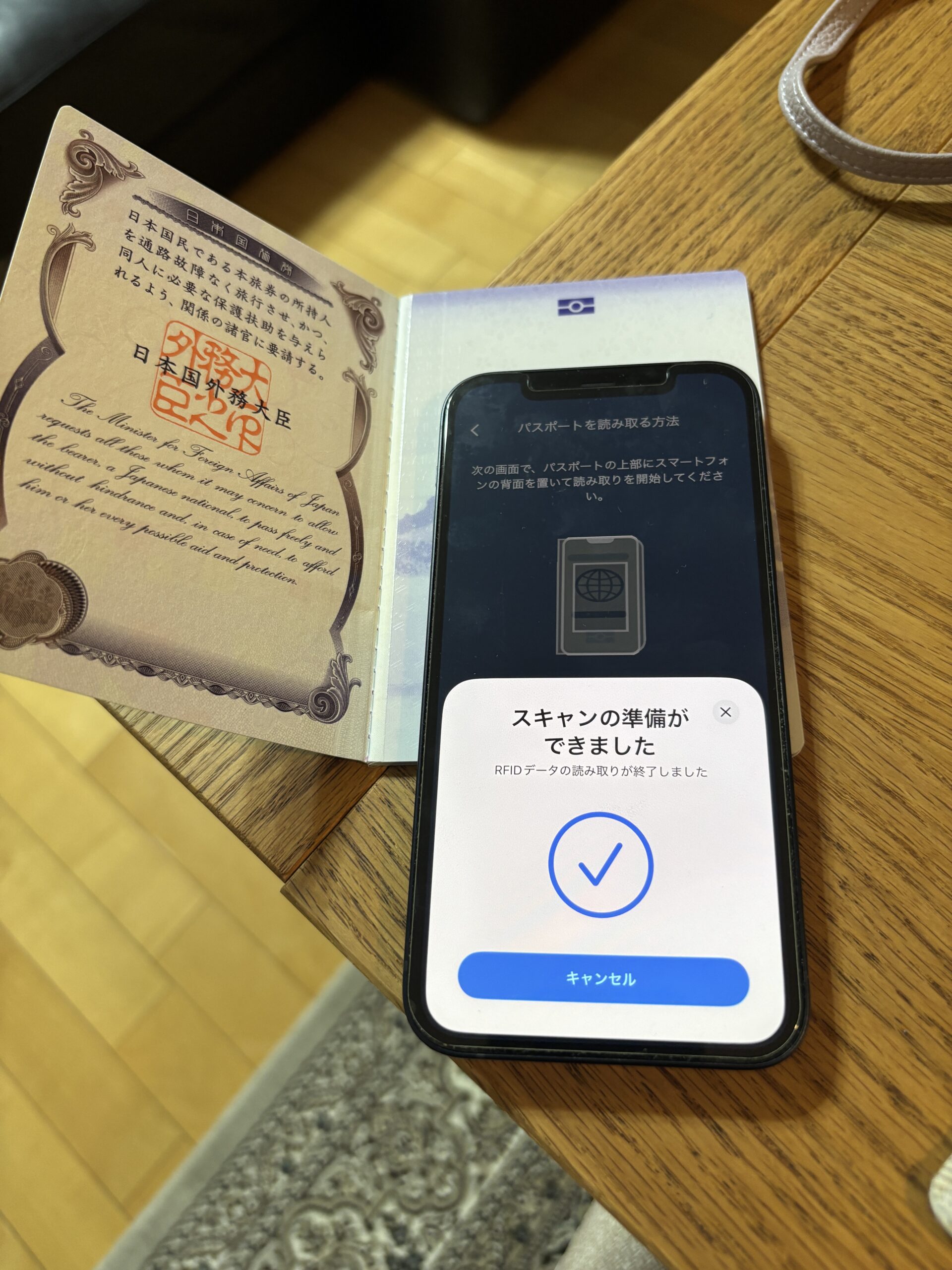
ガイドは「閉じて表紙の上」と案内していますが、
「開いてICチップのページの上」で読めました。
同じところで止まっている方は、一度試してみてください。
あわせて、以下も効きます。
- スマホケース(特に手帳型・リング付き)は外す
- iPhoneのNFCアンテナは本体の上端(カメラ寄り)にあるので、スマホ上半分を当てるイメージで
- 上部からスマホを当てて行って、少しずつスライドさせてみる。そのうちに写真のような反応になる
ステップ②と③の間:「第三者の同意」の質問
パスポートの読み取りが終わると、写真撮影の前に「他の人に代わって申請を提出しますか?」という質問が入ります。
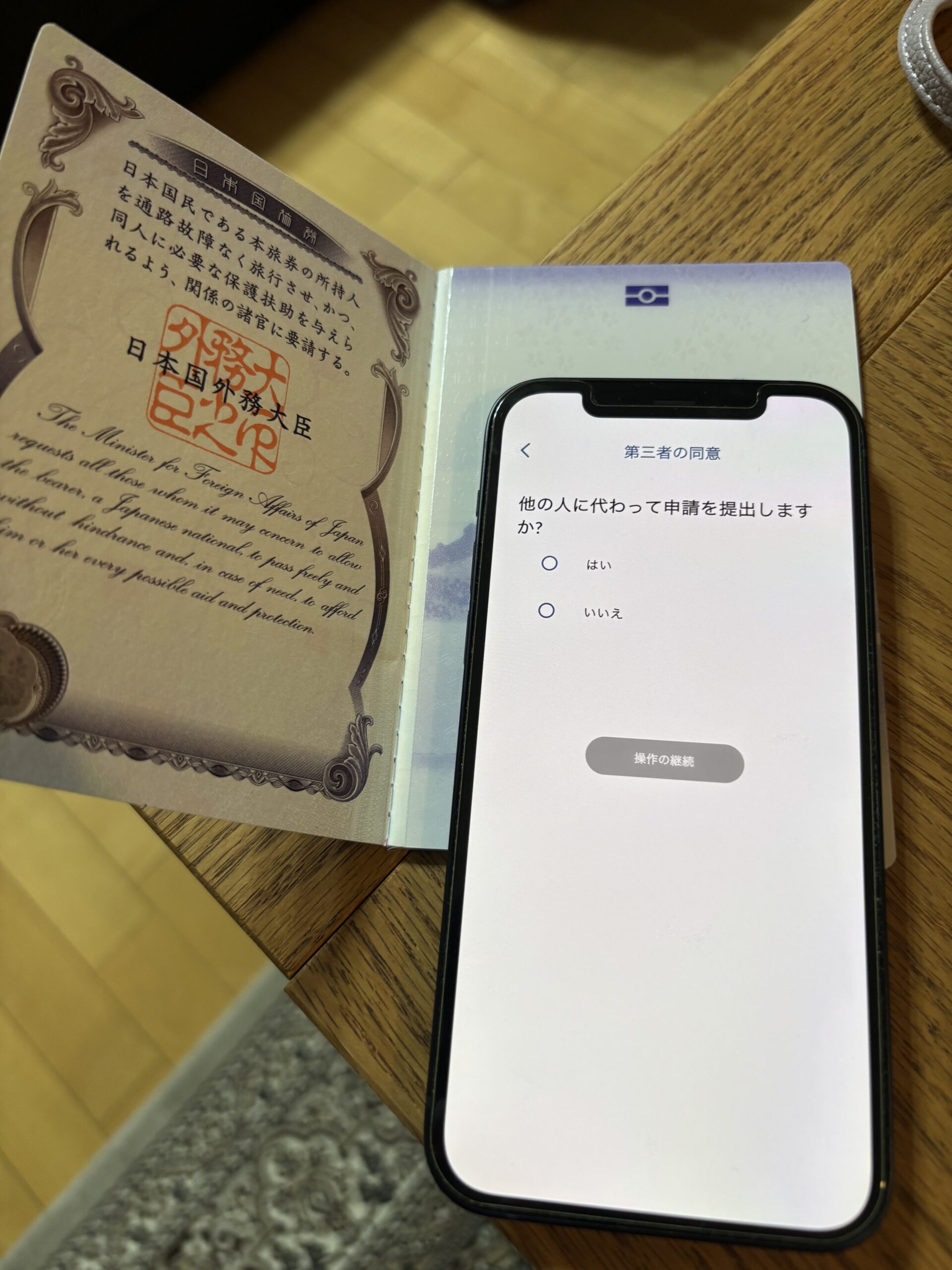
これは「本人の知らないところで勝手に申請していないか」の確認です。
今回のように、本人が隣にいて内容を確認しながら
家族が操作を手伝う形なら「いいえ」(本人申請)になります。
ステップ③:旅行者の写真を撮影
ICチップが読めたら、本人の写真撮影です。撮影前に要件の説明画面が出ます。
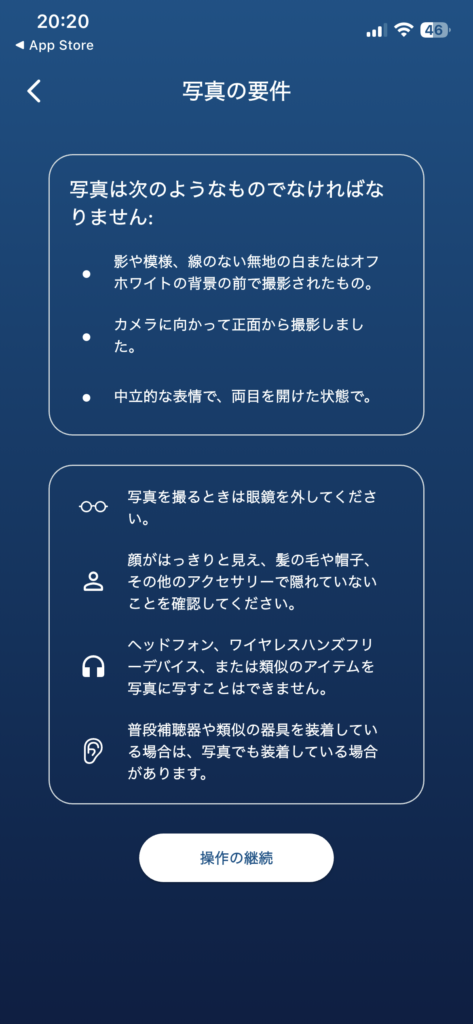
要点はこの通りです。
- 影・模様・線のない、無地の白〜オフホワイトの背景
- 正面から、中立的な表情で、両目を開けて
- 眼鏡は外す(はっきり明記されています)
- 髪や帽子、アクセサリーで顔を隠さない
- ヘッドフォンやワイヤレスイヤホンは写り込みNG
- 普段補聴器を使っている場合は、着けたままでOK
高齢の親をサポートする場合、眼鏡と補聴器の扱いはまさに知りたいところなので、
ここが明文化されているのは助かりました。
アプリの写真が「通しやすい」理由
ここが、僕がアプリをおすすめする大きな理由のひとつです。
ブラウザ版の写真登録は、撮っておいた写真をアップロードする方式でした。
つまり、撮った写真が要件を満たしているのかどうか、アップロードしてみるまで分かりません。
背景はこれでいいのか、距離は、角度は…と手探りのまま進むことになります。
(実際、僕はこの先の画面で止まりました。詳細は記事末尾で)。
一方アプリは、その場でカメラが起動して撮影する方式です。
しかも、銀行口座の開設などで使う本人確認(eKYC)アプリと同じで、
画面に向かっている間、リアルタイムで判定が出ます。
角度や距離が合っていなければその場でNG、枠に正しく収まればOK。
スマホを動かしながら「今のはダメ、これならいい」がすぐ分かるので、何をすればいいか迷いません。
母のときも、無地の壁の前に立ってもらって、画面の指示に従って数十秒で完了しました。
「写真が要件を満たしているか分からないまま提出する」という不安が最初からないのは、アプリならではです。
ステップ④:申請書の完了(フォーム入力)
撮影が終わると申請フォームに入ります。氏名・パスポート番号・発行日・有効期限はスキャンした情報から自動入力済みで、グレー表示(編集不可)になっています。手打ちしなくていいのは、アプリ最大の利点です。
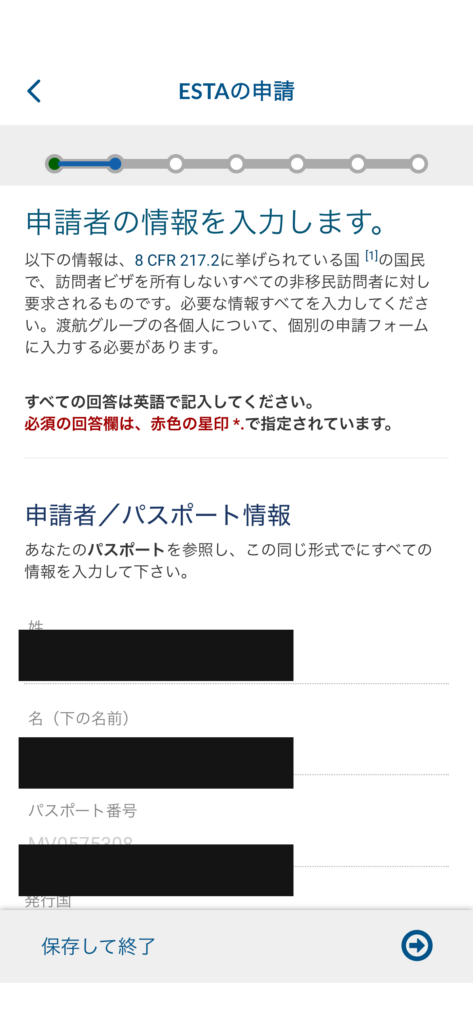
自分で入力するのは、出生地や住所、連絡先などです。
すべて英語(ローマ字)で入力します。迷いやすい箇所を順に挙げます。
住所は「分割」して入れる
住所1の欄には番地と町名、下にスクロールすると市区町村・都道府県・国の欄が別にあります。
重複はエラーや不整合のもとなので、分割して入れます。
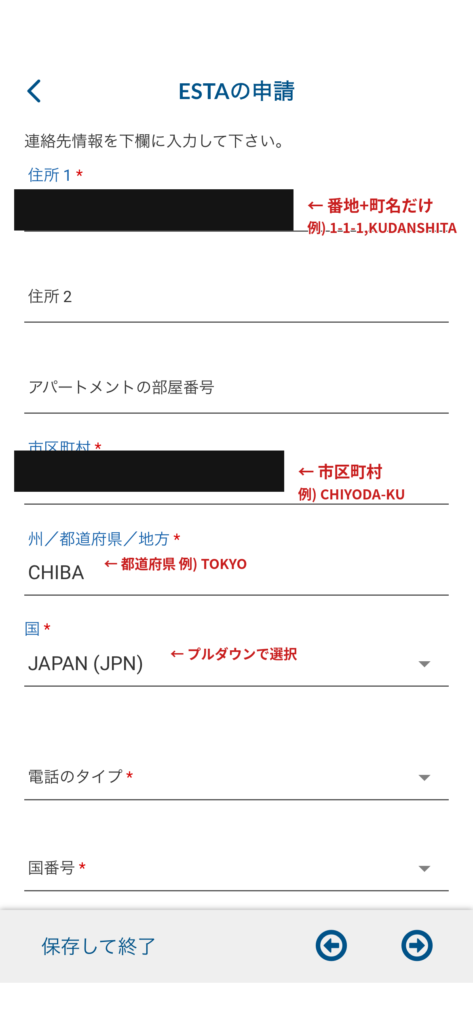
- 住所1 → 番地と町名だけ(例: 1-1-1,KUDANSHITA)
- 市区町村 → 例: CHIYODA-KU
- 都道府県 → 例: TOKYO
- 国 → プルダウンでJAPAN
電話番号は先頭の0を落とす
国番号でJAPAN(+81)を選んだら、電話番号は先頭の0を取って入力します。090-1234-5678なら「9012345678」です。
これは自分(申請者)の連絡先だけでなく、後で出てくる緊急連絡先の電話番号でも同じです。
+81を選んだ欄では、日本の番号は必ず頭の0を落とす、と覚えておいてください。
米国内の連絡先が未定なら「UNKNOWN」
米国滞在中の連絡先(ホテルなど)を入れる欄です。ここ、ホテルを決める前に申請する人は必ず迷います。
- 滞在先が決まっている → ホテル名・住所・電話番号を英語で入力
- まだ決まっていない → 氏名や住所の欄は UNKNOWN、都道府県はプルダウンから UNKNOWN を選択、電話番号は 0 だけでOK
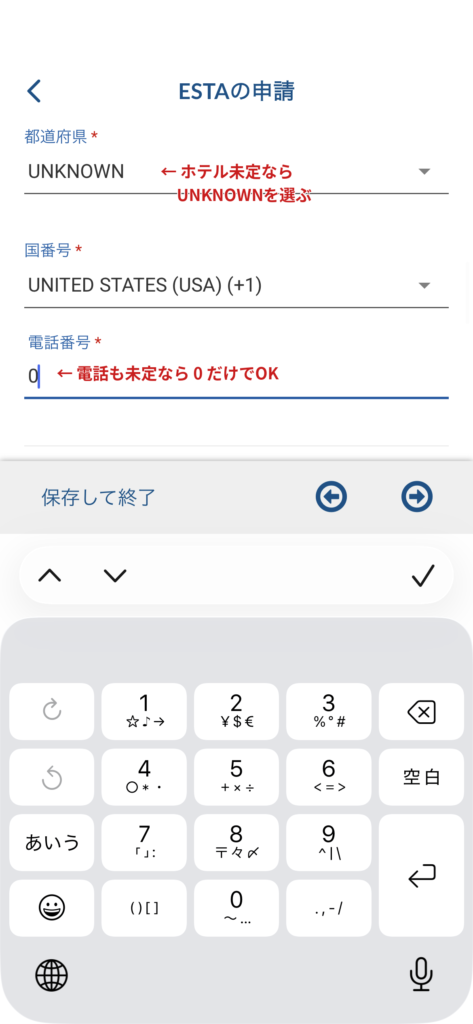
未定でも申請は問題なく通りますし、決まってから更新することもできます。
職業・勤務先の入れ方
フォームの途中に「現在または過去に就労経験はありますか?」という質問と、雇用主名などを入れる欄があります。ここは立場によって書き方が変わります。
- 会社員・パート → 勤務先名をローマ字で
- 自営業・フリーランス → SELF-EMPLOYED(屋号があれば屋号でも可)
- 専業主婦(夫) → HOMEMAKER
- 退職済み(年金受給含む) → 最後に勤務していた会社名。会社がすでに無くても当時の社名でOK。どうしても分からなければ RETIRED
- 過去に一度でも働いたことがあれば、就労経験の質問は「はい」
勤務先の住所と役職名は任意なので、空欄のままでも審査に影響はありません。今回は母が該当したのでこの整理に少し迷いました。同じく親をサポートする方は多いはずなので、書いておきます。
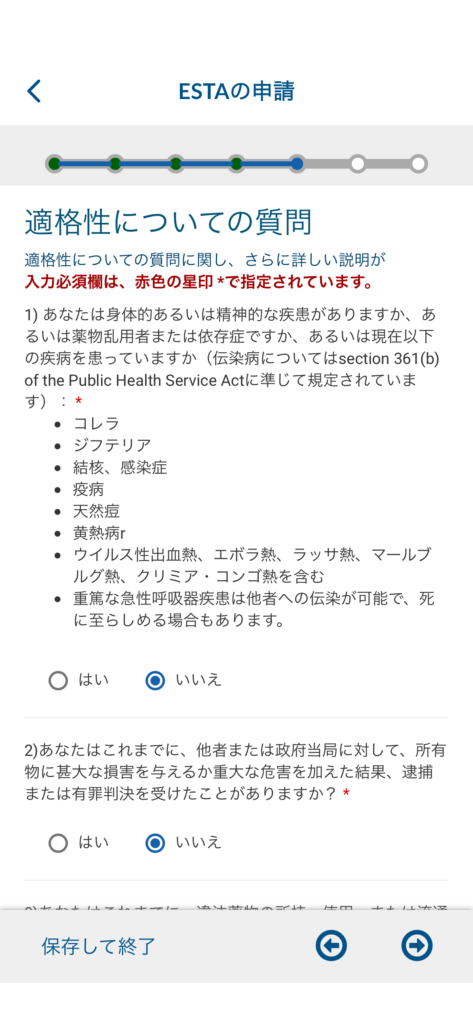
適格性の質問に回答する
コレラやエボラなどの特殊な感染症、犯罪歴、薬物関連の違反歴……といった質問が並びますが、
該当しなければすべて「いいえ」になります。
ステップ⑤:支払い
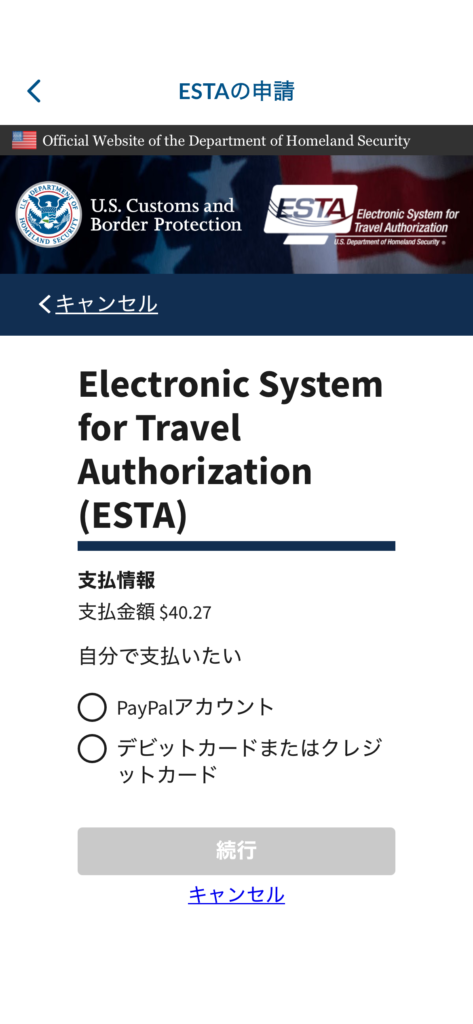
最後は支払いです。決済画面はアプリ内からDHS公式のWeb決済に遷移します。
金額は40.27ドル、PayPalかカード払いが選べます。
完了:「承認は保留中」と出ても慌てない
支払いが通ると、完了画面が出ます。ただし、ステータスは「認証は保留中です」と表示されました。
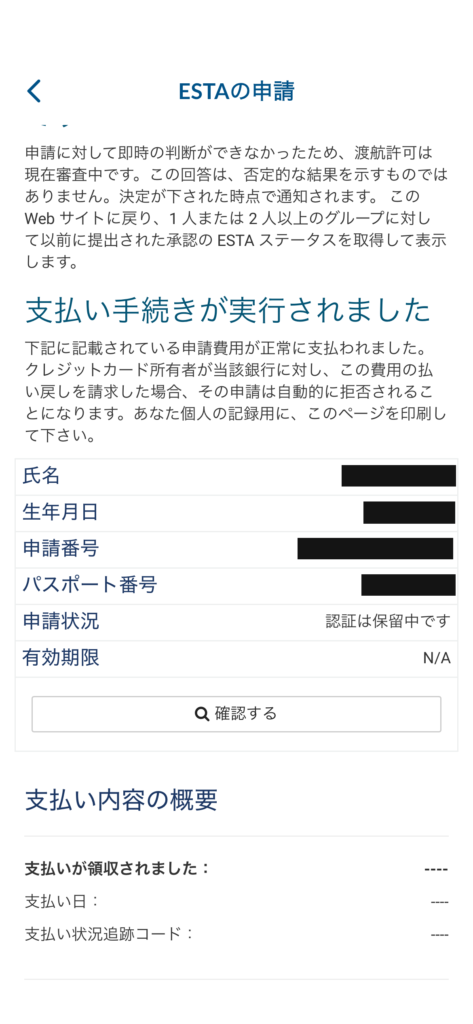
「保留」と聞くと不安になりますが、これは即時承認ではなく審査に回っただけで、不承認ではありません。
画面にも「この回答は、否定的な結果を示すものではありません」と明記されています。
多くの場合、72時間以内に「許可(Approved)」に変わります。
申請番号の控えメール(差出人はesta.cbp.dhs.govの公式ドメイン)が届くので、
保管しておいて、数日中にアプリの「見つける」からステータスを確認すれば完了です。
まとめ:これだけ覚えておけば大丈夫
- 1. ESTA申請は公式アプリ(ESTA Mobile)で。準備はパスポート・無地の壁・カードの3つ
- 2. ICチップの読み取りは、「閉じて表紙」で反応しなければ「開いてICチップの分厚いページ」で試す
- 3. 住所は分割入力、+81の電話は先頭の0を落とす、滞在先未定はUNKNOWN
- 4. 「承認は保留中」は不承認ではない。72時間待ってステータスを確認
正直、この手続きを高齢の方が一人でやり切るのは相当大変だと思います。
実際、母も「一人だったら絶対無理だったわ」と言っていました。
もしご家族の渡米予定があるなら、申請はぜひ隣でサポートしてあげてください。所要時間は、順調なら30分です。
※ESTAには申請代行をうたう非公式の有料サイトも多数あります。
正規の申請先は esta.cbp.dhs.gov と公式アプリ ESTA Mobile のみで、費用は40.27ドルです。
怪しいサイトの見分け方は別記事で詳しく書いています。

海外でスマホをどう使うか問題
申請おつかれさまです。
ESTAが承認されたら、渡航前にもうひとつ決めておきたいのが「海外でスマホをどう使うか」です。
選択肢は、海外Wi-Fiをレンタルする、現地でSIMを買う、eSIMを買い足す、あたりが定番。
ただ、レンタルは受け取りと返却が面倒だし、端末をもう1つ持ち歩いて充電も気にすることになります。
現地SIMは現地に行ってからの手続きが大変だし、旅行で現地SIMを契約するのはちょっと荷が重いですよね。
そこで、僕がいま一番ラクだと思っているのがahamoです。
ahamoは、海外91の国・地域で、事前の申し込みも追加料金もなしでデータ通信が使えます。
アメリカももちろん対象。
やることはデータローミングをオンにするだけで、飛行機を降りた瞬間から地図もLINEも普通に使えます。
Wi-Fiルーターを借りる必要も、現地でSIMを差し替える必要もありません。
しかも、旅行のためだけのプランではないのが強いところ。
- 月2,970円(税込)で30GB使える
- 5分以内の国内通話が何度でも無料
- 回線はdocomo。格安SIM(MVNO)のように昼や夕方に速度がガクッと落ちることがない
- テザリングも無料
- 事務手数料がかからない
料金プランとして充分に安くて、通信も早い(お昼や夕方など混雑時間帯でも途切れにくい)。
そのうえ海外でもそのまま使える。
普段使いでもかなり優秀なので、海外旅行に行かなかったとしても、正直かなり最適解だと思います。
渡航が近い人も間に合います。eSIMを選べば配送を待つ必要がなく、最短で申し込み当日から使えます。
物理SIM(SIMカードをスマホに入れる場合)はSIMカード配送に数日かかるので、
出発が近づいているならeSIMをおすすめします。
おまけ:ブラウザ版で先に進めなくなった記録
ここから先は読まなくても申請はできます。「なぜ最初からアプリを勧めるのか」の理由と、
ブラウザ版で今まさに止まっている方向けの記録です。
実は最初、僕は普通に公式サイト(ブラウザ)から申請を始めました。途中までは順調でした。
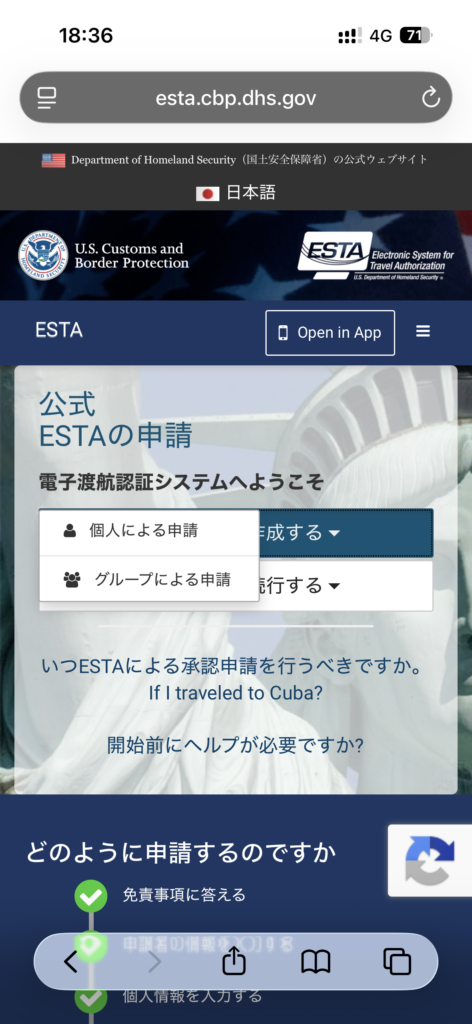
1. トップページで「新規に申請を作成する」→「個人による申請」を選択
2. セキュリティ通告と免責事項に同意
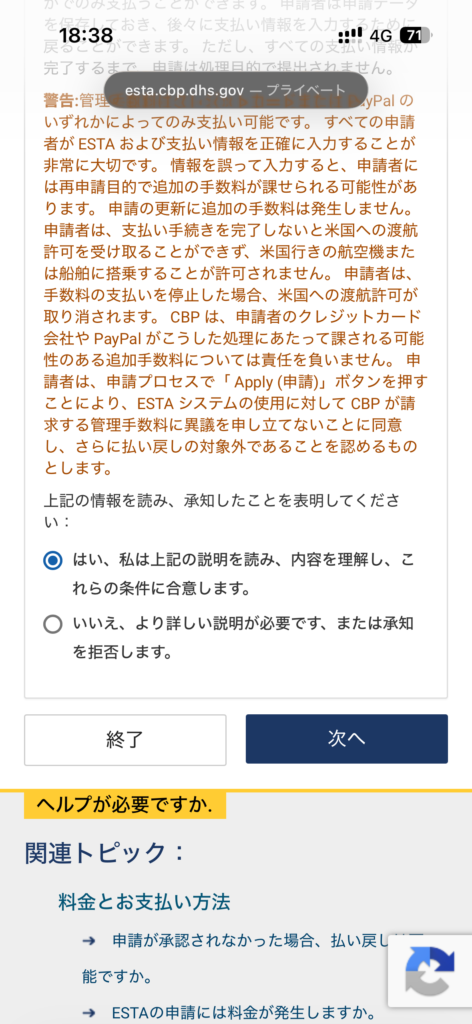
3. 申請者情報のページで「旅券をアップロード」から
パスポートの顔写真ページを撮影(ブラウザ版はNFCではなく写真アップロード方式です)
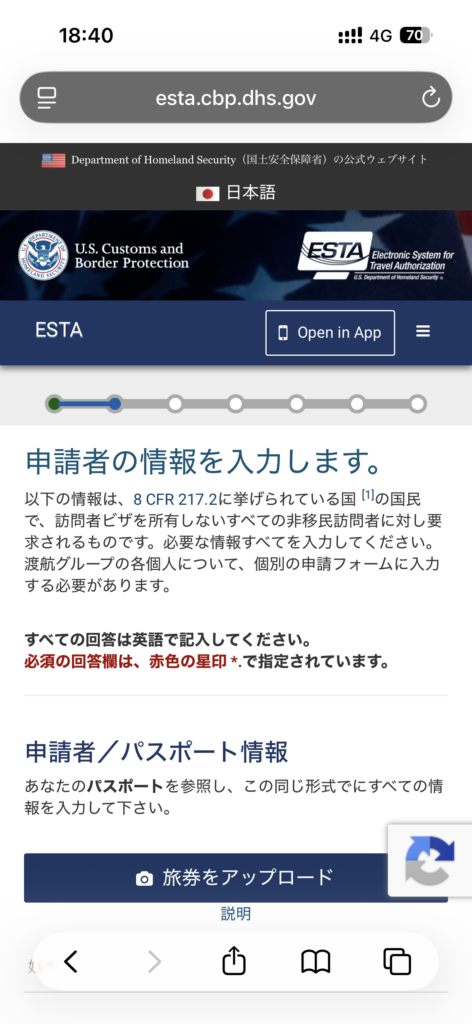
4. 続いて本人の写真をアップロードし、トリミング画面へ。
ここで、先に進めなくなりました。
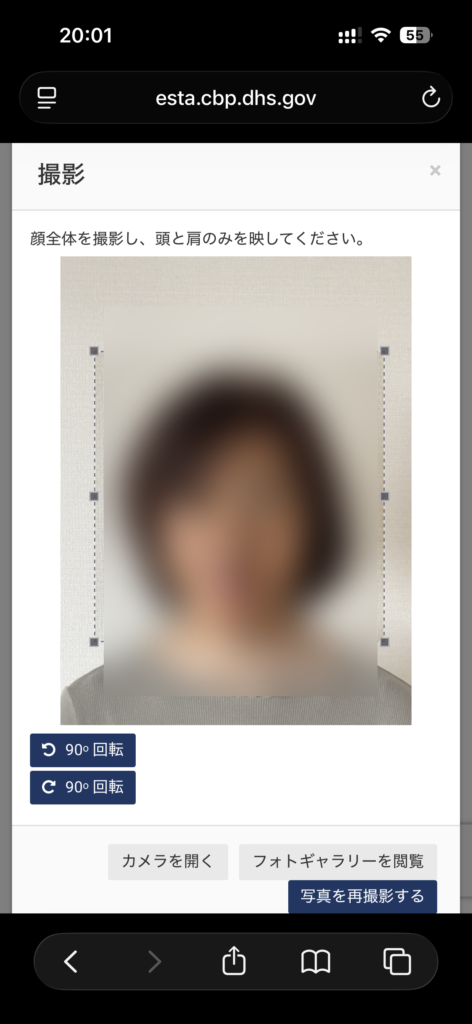
「顔全体を撮影し、頭と肩のみを映してください」という指示に従って枠を調整しました。
ここまではいい。ところが、次に進むためのボタンが見当たらないのです。
スクロールしても、枠を動かし直しても、それらしいボタンが出てこない。
「写真を再撮影する」「カメラを開く」はあるのに、「この写真で確定」に相当する操作が見つからない。
エラー表示も出ないので、自分の操作が間違っているのか、そもそもこういう画面なのかも判断できません。
これが不具合なのか仕様なのかは、正直分かりません。
ただ確かなのは、この画面からの進み方がどこにも案内されていないことです。
公式のヘルプにあるのは写真の要件(背景・表情など)の説明だけで、
「この画面で操作が分からなくなったら」という情報は見つかりませんでした。
15分ほど格闘して、この画面と付き合い続けるのはやめました。
冒頭に書いたとおり、公式サイト自身が「アプリの方が快適」と勧めてくることですし、
アプリに切り替えたところ、その後は一度も同じような場面に出会わずに最後まで進めました。
同じ画面で止まっている方へ。あなたの操作は間違っていないと思います。
ブラウザで入れたデータは引き継げませんが、アプリはパスポート読み取りで自動入力されるので、
やり直しはむしろ速いくらいです。